Lo que necesitas
- Un iPhone con iOS 26 o posterior, la versión que requiere Walk With Jesus.
- Una app bíblica que traiga widgets — Walk With Jesus incluye seis diseños de widget del Versículo del día para ambas pantallas.
Añade un widget con un versículo bíblico a la pantalla de bloqueo
- Mantén pulsada tu pantalla de bloqueo hasta que aparezca la galería de fondos de pantalla y luego toca Personalizar.
- Elige la vista previa de la pantalla de bloqueo.
- Toca el área de widgets que está justo debajo del reloj.
- Busca Walk With Jesus en la lista de apps y elige un tamaño de widget del Versículo del día.
- Toca el fondo de pantalla para salir y después Listo. Tu versículo ya está en tu pantalla de bloqueo — sin desbloquear el teléfono.
Añade uno a la pantalla de inicio
- Mantén pulsado cualquier espacio vacío de tu pantalla de inicio hasta que las apps empiecen a moverse.
- Toca Editar (o el +) en la esquina superior y elige Añadir widget.
- Busca Walk With Jesus, desliza hasta el diseño que más te guste — pequeño, mediano o grande — y toca Añadir widget.
- Arrástralo al lugar donde cae tu mirada primero. Toca Listo.
Pon un versículo como fondo de la pantalla de inicio
Los pasos de arriba ya ponen un versículo en la pantalla de inicio, en un widget entre tus apps. El fondo de pantalla es la foto que queda detrás de todo. Puedes usar los dos. El widget de la pantalla de bloqueo sigue siendo lo que ves antes de desbloquear. Walk With Jesus no exporta un archivo de fondo; la imagen la haces tú a partir del versículo que ya está en la pantalla.
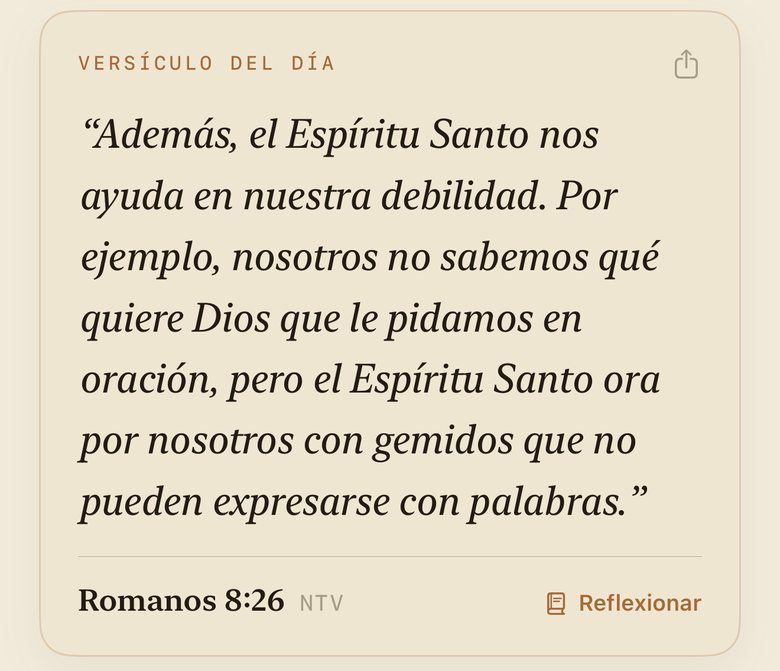
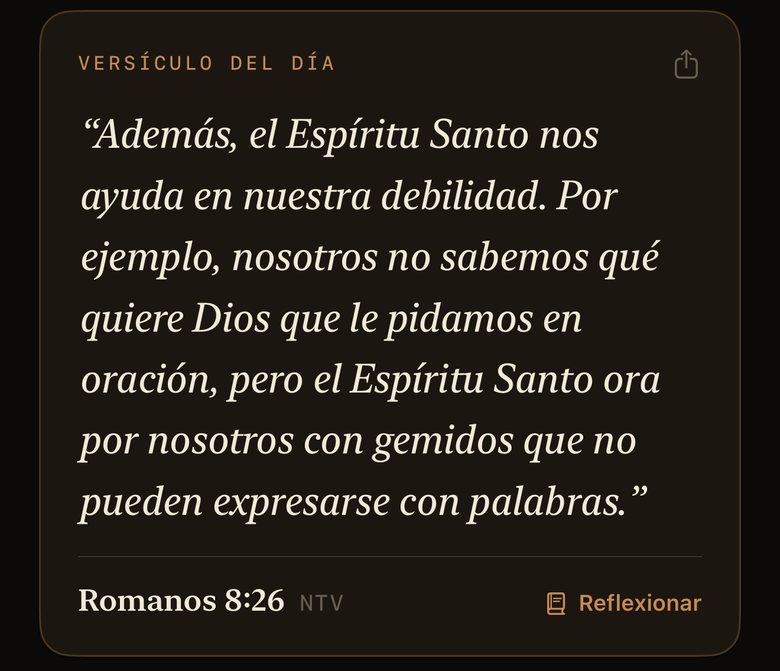
- Abre el versículo en la app — la tarjeta del Versículo del día, o la reflexión que lo contiene.
- Toma una captura de pantalla.
- Abre esa foto y elige Usar como fondo de pantalla desde el menú de compartir, o ve a Ajustes → Fondo de pantalla → Añadir fondo de pantalla y elige la captura en Fotos.
- Ponlo en la pantalla de inicio, en la de bloqueo o en las dos. En la pantalla de inicio, el widget de Walk With Jesus puede quedar encima de esa foto. En la de bloqueo, añade el widget con los pasos del inicio de esta página.
El widget sigue mostrando el versículo de tu diario, y cambia cuando la app destaca otro. El fondo es solo la imagen que elegiste. Se queda hasta que la reemplaces.
Que sea tu versículo, no uno al azar
La mayoría de los widgets de versículos van rotando una lista genérica. Walk With Jesus funciona distinto: tu Versículo del día es el versículo de tu propio diario — el que respondió a lo último que escribiste. También puedes destacar el versículo de cualquier entrada anterior: en Tu caminar, toca los ••• de esa entrada y elige Establecer como versículo del día. Así el widget deja de ser decoración y se vuelve un marcador de tu caminar real con Dios.
Seis widgets, un versículo personal
Escribe sobre tu día, recibe un versículo elegido para tus palabras y llega directo a tu pantalla de bloqueo y a tu pantalla de inicio — con el cálido estilo Papel o Noche de la app. Empieza cada día con la Palabra de Dios antes de que te alcancen las notificaciones.
¿El widget no se actualiza? Así funciona
- No cambia por sí solo. El widget conserva tu versículo destacado, sea el día que sea, hasta que la app destaque otro: el versículo de tu próxima reflexión, o el de una entrada que elijas tú.
- ¿Sigue en un versículo anterior? En la app, abre Ajustes y revisa que Versículo del día esté activado, para que se destaque tu versículo más reciente. Eso es lo que lleva al widget el versículo de tu última reflexión.
- ¿Ves «Abre la app para obtener tu versículo»? Todavía no hay un versículo destacado. Escribe una entrada, recibe una reflexión y su versículo aparecerá en el widget.

La Palabra de Dios, lo primero que ves
Descarga Walk With Jesus gratis, escribe una frase sincera en tu diario y pon en tu pantalla de bloqueo el versículo que te responde.
Descárgalo en elApp StoreDescarga gratis · Privado por diseño · English & Español